Taller: Conectar Panasonic Aquarea Cloud sin WPS ni router
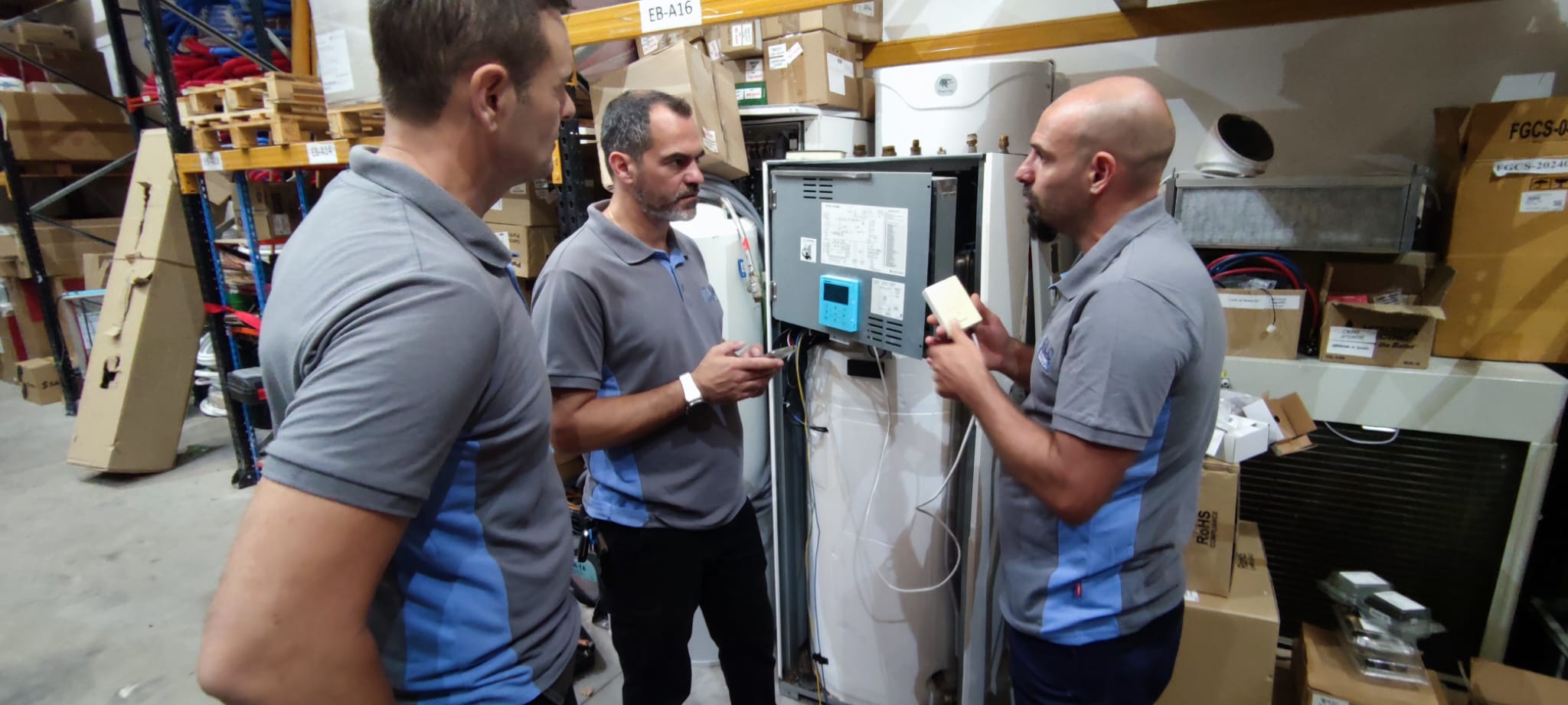
Taller práctico del equipo de GLO
En muchos casos, conectar un sistema Aquarea de Panasonic al Cloud es tan sencillo como usar el botón WPS del router. Sin embargo, ¿qué pasa cuando no tenemos esa opción, ni siquiera un router disponible? En el equipo de GLO nos hemos encontrado varias veces con esta situación, y para resolverla usamos un método alternativo: la vinculación temporal con conexión compartida desde un móvil. Hacemos un taller para aprender a vincular el Cloud mediante esta configuración.
Este procedimiento requiere dos teléfonos:
-
El del cliente a vincular, desde el cual se hará el registro en la app de Aquearea Cloud Service.
-
Otro teléfono, que actuará como “router portátil” compartiendo su conexión de datos.
La opción de Wifi debe estar habilitado en el dispositivo del cliente (aunque no estén conectados a una red).
Paso 1. Reinicio a valores de fábrica del Aquearea Cloud
Antes de empezar, es fundamental asegurarse de que el adaptador WiFi del Aquarea está limpio de configuraciones anteriores. Para ello:
-
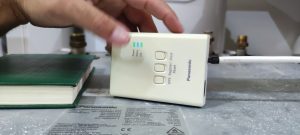
Mantener pulsados los botones WPS y CHECK simultáneamente durante al menos 10 segundos.
-
También conviene mantener pulsado el botón RESET durante 10 segundos.
Con esto, el dispositivo vuelve a valores de fábrica.
Paso 2. Crear la conexión compartida (Hotspot)
Dado que no hay router, necesitamos que el segundo móvil comparta internet. El procedimiento varía un poco según el sistema:
En Android:
-
Ir a Ajustes > Conexiones > Zona WiFi/Compartir Internet.
-
Activar Zona WiFi portátil.
-
Configurar un nombre de red (SSID) sin espacios ni caracteres extraños y contraseña (mínimo 8 caracteres).
En iPhone:
-
Ir a Ajustes > Datos móviles > Compartir Internet.
-
Activar la opción Permitir a otros conectarse.
-
Usar la clave que aparece en pantalla.
Paso 3. Preparar la app y el registro
-
Descargar y abrir la app Panasonic Aquarea Smart Cloud en el móvil del cliente.
-
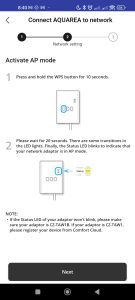
Seleccionar la opción de Ajuste manual en el proceso de conexión.
-
Pulsar el botón del adaptador WiFi durante 10 segundos hasta que el LED de WPS empiece a parpadear.
-
Esperar unos 20 segundos hasta que entre en modo de registro.
Paso 4. Usar la red temporal del Cloud
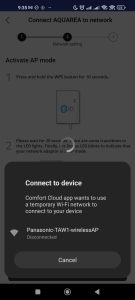
Cuando el adaptador entra en modo de registro, crea una red WiFi temporal.
-
El móvil del cliente debe tener el WiFi activado para que la app pueda conectarse automáticamente a esa red.
-
La app detectará la conexión y continuará con el proceso de vinculación.
Paso 5. Si aparece un error
Es habitual que aparezca un error en la app aunque la luz Link quede fija. Ocurre porque le móvil ha conseguido conectividad a través del segundo móvil y el del cliente se ha desconectado de la red Wifi.
-
Si el LED Link del Cloud se enciende fijo, significa que la conexión se ha establecido correctamente.
-
En ese caso, simplemente cerramos la app desde el background, la volvemos a abrir y repetimos el proceso, pero esta vez seleccionando la opción “LED Link fijo”.
Paso 6. Conectar el adaptador al hotspot
-
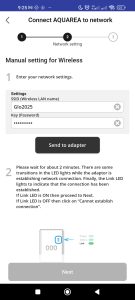
Desde la app, introducir los datos de la red WiFi creada por el segundo móvil (SSID y contraseña).
-
Esperar unos 2 minutos mientras el adaptador establece conexión.
-
Confirmar que el LED Link queda encendido de forma fija.
En este punto, el sistema queda vinculado y el cliente puede acceder a su Aquarea desde el Cloud.
👉 Este método nos ha salvado muchas veces en instalaciones donde no había router disponible, y demuestra que siempre hay un plan B para conectar la aerotermia a internet.